Più schede di rete e VLAN nel DR
Come si dichiarano più interfacce e più VLAN su un server protetto, cosa costruisce Sefthy nel cloud e cosa deve fare il connettore.
Un server protetto può avere più schede di rete, anche su VLAN diverse. Sefthy le ricrea tutte sulla macchina ripristinata, con gli stessi indirizzi e sulle stesse VLAN, a condizione che siano dichiarate sul DR.
Dove si dichiarano le schede
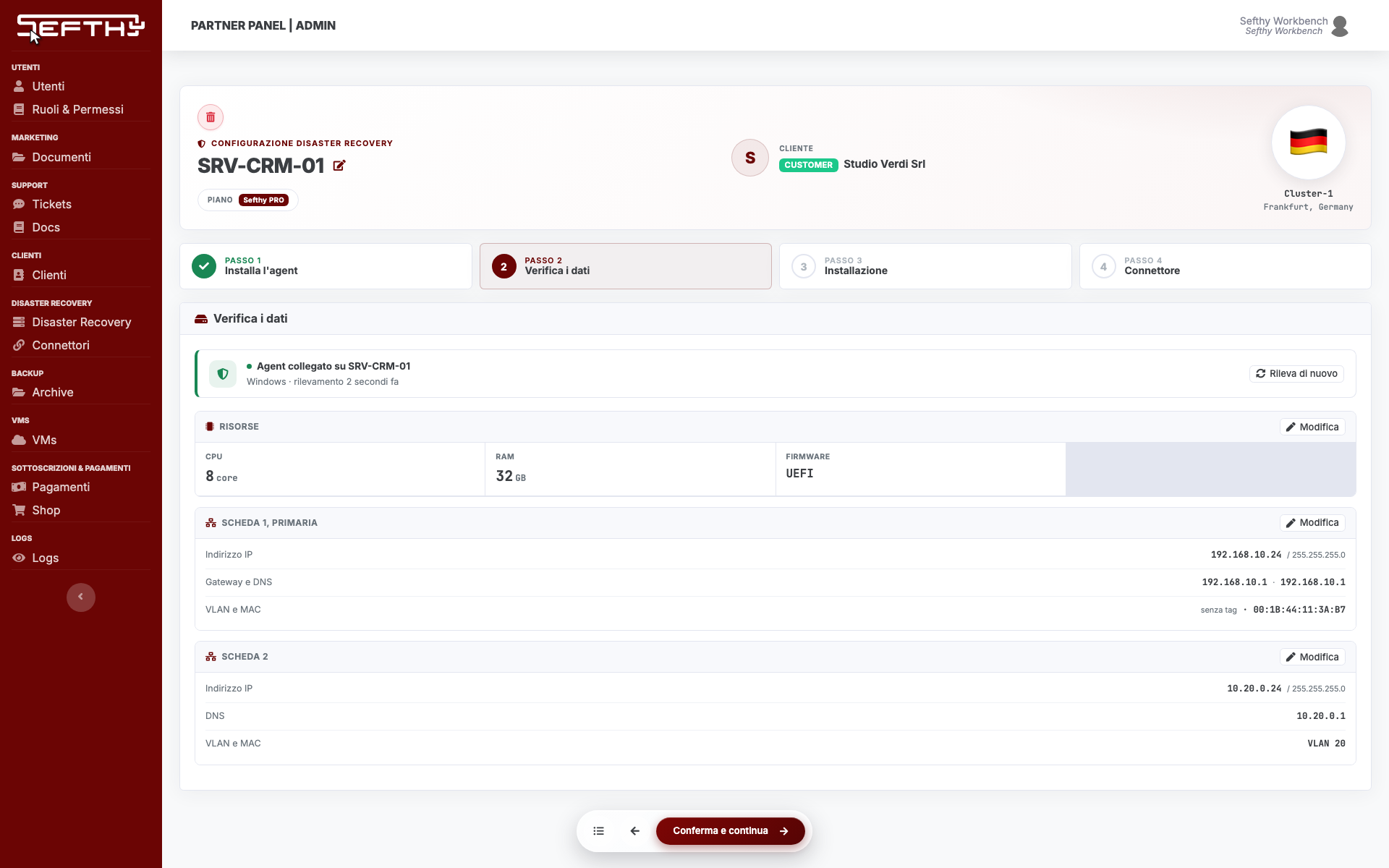
Le schede si dichiarano nel wizard di configurazione del DR, nella sezione Schede di rete.
Con il Sefthy Agent i campi sono già compilati. L’agent legge ogni interfaccia del server e ne riporta indirizzo IP, netmask, gateway, DNS, VLAN e MAC address. Al passo Verifica i dati rilevati controlli i valori e confermi.
Se compili i campi a mano, per ogni scheda inserisci quattro valori più la VLAN.
- Indirizzo IP e Netmask della scheda.
- Gateway, solo sulla prima scheda, quella con l’etichetta primaria.
- DNS.
- VLAN, un numero tra 1 e 4094. Un campo vuoto equivale a VLAN 1, cioè traffico senza tag.
Aggiungi scheda di rete aggiunge una scheda, l’icona del cestino la rimuove. L’ordine è rilevante. La prima scheda è la primaria, quella che la macchina ripristinata usa per il traffico in uscita.
Un’estensione cloud per ogni VLAN
A partire dalle schede dichiarate, Sefthy estende la rete della sede verso il cloud. Viene creata un’estensione per ogni VLAN distinta, non per ogni scheda.
Un DR con tre schede su VLAN 10, VLAN 10 e VLAN 20 usa due estensioni, non tre. Un DR con due schede senza tag ne usa una sola, perché il traffico senza tag viene trattato come VLAN 1, alla pari delle altre VLAN. Se due DR sullo stesso connettore hanno entrambi una scheda su VLAN 10, quella VLAN viaggia nella stessa estensione, perché si tratta della stessa rete dello stesso cliente.
Quando avvii il DR, la macchina creata nel cloud riceve una scheda per ogni scheda dichiarata, nello stesso ordine e con il tag VLAN corrispondente. Il resto della configurazione di rete in cloud viene preparato in quel momento e rimosso quando la macchina viene distrutta.
Cosa cambia sul connettore
Sul connettore non devi configurare nulla. Il connettore riceve dalla Console la mappa delle VLAN da trasportare e si configura automaticamente.
È invece la rete circostante a dover essere configurata correttamente. La porta dello switch deve restare in trunk. Se cambi l’interfaccia usata per la Cloud Extension, configura allo stesso modo la nuova porta, come descritto in Cambiare l’interfaccia di rete utilizzata per la Cloud Extension.
Modificare le schede dopo il setup
Sulla pagina del DR apri il menu Altre azioni, l’icona con i tre puntini, e scegli Impostazioni. Da qui puoi aggiungere una scheda, correggere un indirizzo o cambiare una VLAN, poi salvi. Al salvataggio le estensioni cloud vengono riallineate automaticamente alle nuove VLAN.
La modifica è possibile solo a DR fermo. Mentre un ripristino è in corso la voce non compare, perché quei valori sono quelli con cui la macchina è stata avviata. La finestra delle impostazioni è descritta in dettaglio in Impostazioni del DR dopo il setup.
Quando la VLAN cambia sul server
Se il server viene spostato su un’altra VLAN, o se viene aggiunta o rimossa una scheda, l’agent rileva la modifica e la pagina del DR mostra La rete del server è cambiata.
Esamina e applica mostra il confronto campo per campo tra il valore censito e quello rilevato, con le schede contrassegnate come modificata, nuova o rimossa sul server. Quando confermi, il censimento viene aggiornato insieme alle estensioni cloud. Con Rifiuta non cambia nulla e la modifica non viene più proposta finché la rete del server non cambia di nuovo.
Conviene applicare la modifica il prima possibile. Finché il censimento non è aggiornato, un ripristino userebbe i vecchi indirizzi, e una VLAN errata emergerebbe solo al momento del ripristino. Il processo completo è descritto in Salute del server e drift di rete.